
ZUZU HR 기안 (전자결재) 설정하기 - 기안 템플릿 등록, 상신, 이력 관리
ZUZU HR에서 전자결재 기안 템플릿을 등록하고, 임직원 상신부터 관리자 이력 조회까지 설정하는 방법을 단계별로 안내합니다.
30인 미만 사업장, 최대 180만원 HR 플랫폼 지원
작성일: 2024년 2월 19일
·
최근 수정일: 2026년 4월 17일
AI 요약
ZUZU 페이롤 파트너스를 도입한 회사라면 ZUZU에서 임직원 급여대장과 급여명세서를 간편하게 만들어 드려요. 작성된 급여명세서는 임직원의 이메일로 한 번에 발송할 수 있고요.
단, 임직원에게 급여명세서를 발송하기 전에 우선 임직원 등록과 급여 대장을 확정해야 해요.
1-1. ZUZU에 로그인 후, 회사 관리 페이지에서 ‘총보상’ → ‘급여’ - ’급여대장’ 메뉴를 클릭해주세요.
1-2. ‘급여대장’ 메뉴에서 월별 급여대장을 확인할 수 있어요. 급여대장을 다운로드할 수 있고, 만들기 버튼을 눌러 급여명세서를 자동으로 만들 수 있어요.

2-1. 급여명세서가 다 만들어지고나면 ‘급여명세서’ 버튼을 눌러 급여명세서 목록으로 이동할 수 있어요.

2-2. 급여명세서 목록에서는 임직원별 지급 총액, 공제 총액, 실지급액을 확인하실 수 있어요. 급여명세서를 다운로드하실 수도 있고요.
2-3. 급여명세서에 이상이 없다면 급여명세서 목록 우측 상단의 ‘급여명세서 이메일 발송’ 버튼을 클릭하세요.

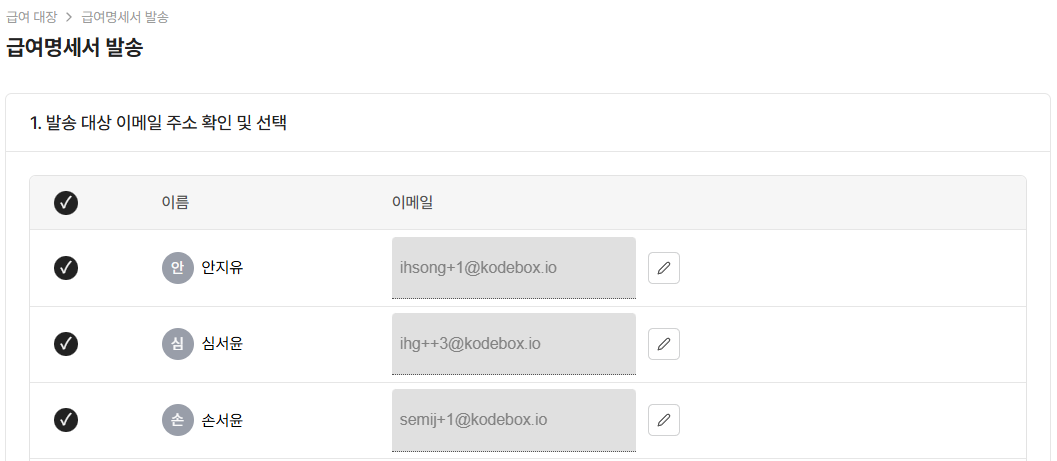
2-4. 급여명세서를 발송할 임직원을 선택하실 수 있어요. 임직원의 이메일 주소가 바뀌었다면 수정도 가능해요. 이메일 주소를 수정하면 자동으로 임직원 정보에도 반영되어요.
2-5. 임직원을 선택하고 스크롤을 끝까지 내리면 ‘메일 미리보기’ 섹션이 나와요. 발송될 메일을 확인하고 추가 문구를 확인하거나, 답장받을 메일 주소를 수정할 수도 있어요. 그리고 예약 발송 설정도 가능해요.

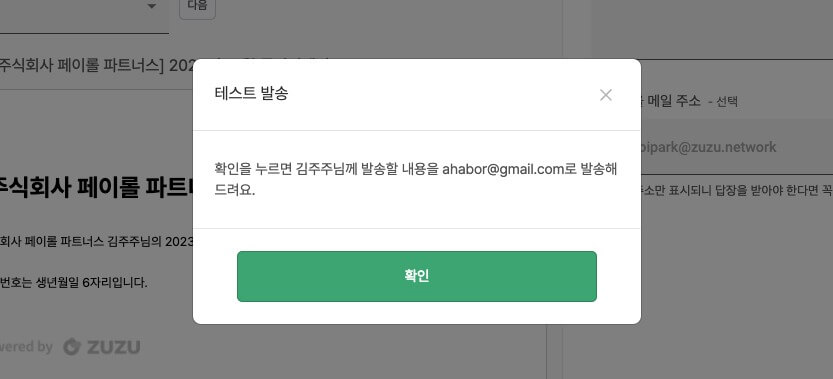
2-6. 메일이 어떻게 가는지 미리 보고 싶다면 테스트 발송도 하실 수 있어요. 테스트 발송되는 이메일은 현재 로그인한 관리자의 메일 주소로 발송되어요.
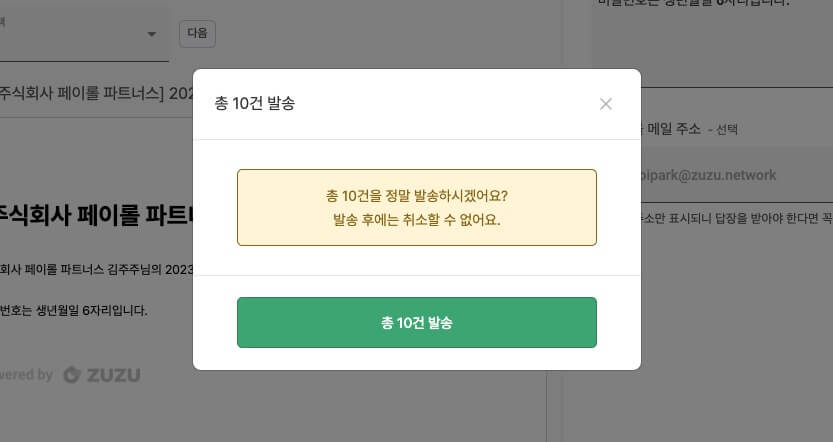
2-7. 급여명세서를 발송할 임직원들이 잘 선택되어있는지 확인하시고, 마지막으로 발송 버튼을 클릭하세요. 자동으로 급여명세서 발송 이력 상세 페이지로 이동해요.
2-8. 급여명세서 발송 이력 상세 페이지에서는 발송 건수와 발송 성공 및 실패 건수를 확인하실 수 있어요. 발송 완료 시 상태는 성공으로 변경되어요.


ZUZU HR에서 전자결재 기안 템플릿을 등록하고, 임직원 상신부터 관리자 이력 조회까지 설정하는 방법을 단계별로 안내합니다.
근무 유형 설정부터 임직원 배정, 출퇴근 이력 등록까지 근태 관리 전 과정을 단계별로 알려드릴게요.
ZUZU HR에서 근로계약서 템플릿을 설정하고 전자서명까지 진행하는 방법을 단계별로 안내합니다.