
ZUZU HR 근태 관리 설정하기 - 근무 설정, 근무 배정, 출퇴근 이력 등록
근무 유형 설정부터 임직원 배정, 출퇴근 이력 등록까지 근태 관리 전 과정을 단계별로 알려드릴게요.
30인 미만 사업장, 최대 180만원 HR 플랫폼 지원
작성일: 2026년 4월 27일
·
최근 수정일: 2026년 4월 28일
AI 요약
복잡한 서면 결재 대신 ZUZU HR 기안(전자결재)으로 간편하게 업무를 처리해 보세요.
지출 결의, 품의서, 재택근무 신청, 출장 등 다양한 기안을 생성해 보세요. 임직원은 간편하게 상신하고, 관리자는 한눈에 검토하는 효율적인 전자결재를 시작해 보세요.
ZUZU 앱에서 인사관리 > 기안 > 기안 템플릿 에서 ‘추가’ 버튼을 눌러 기존에 사용하던 기안 템플릿을 등록해 주세요. 👉페이지 바로가기
1-1. 지출 결의서, 품의서, 재택근무 신청서 등 기존에 활용하던 템플릿을 자유롭게 추가할 수 있습니다.
1-2. 제목, 본문을 구성하고, 기안 상신 시 임직원으로부터 입력받을 추가 항목도 함께 설정해 보세요.
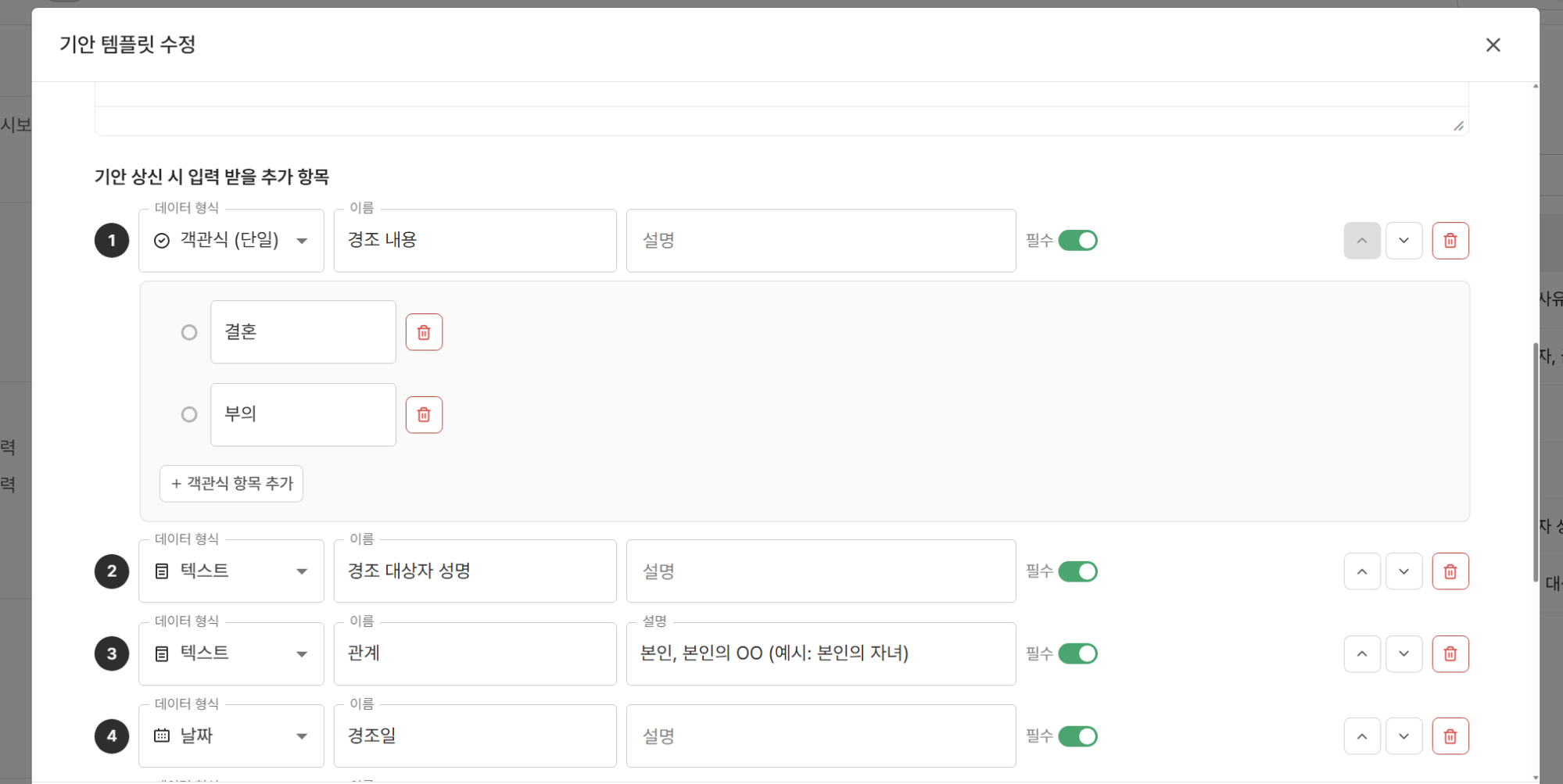
1-3. 기안 종류별로 결재선을 다르게 지정할 수 있습니다.
1-4. ‘결재선 수정 가능’ 항목을 체크하면 임직원이 기안 시 결재선을 직접 변경할 수 있어요. 평소에는 체크 해제해서 운영하시는 것을 권장해요.
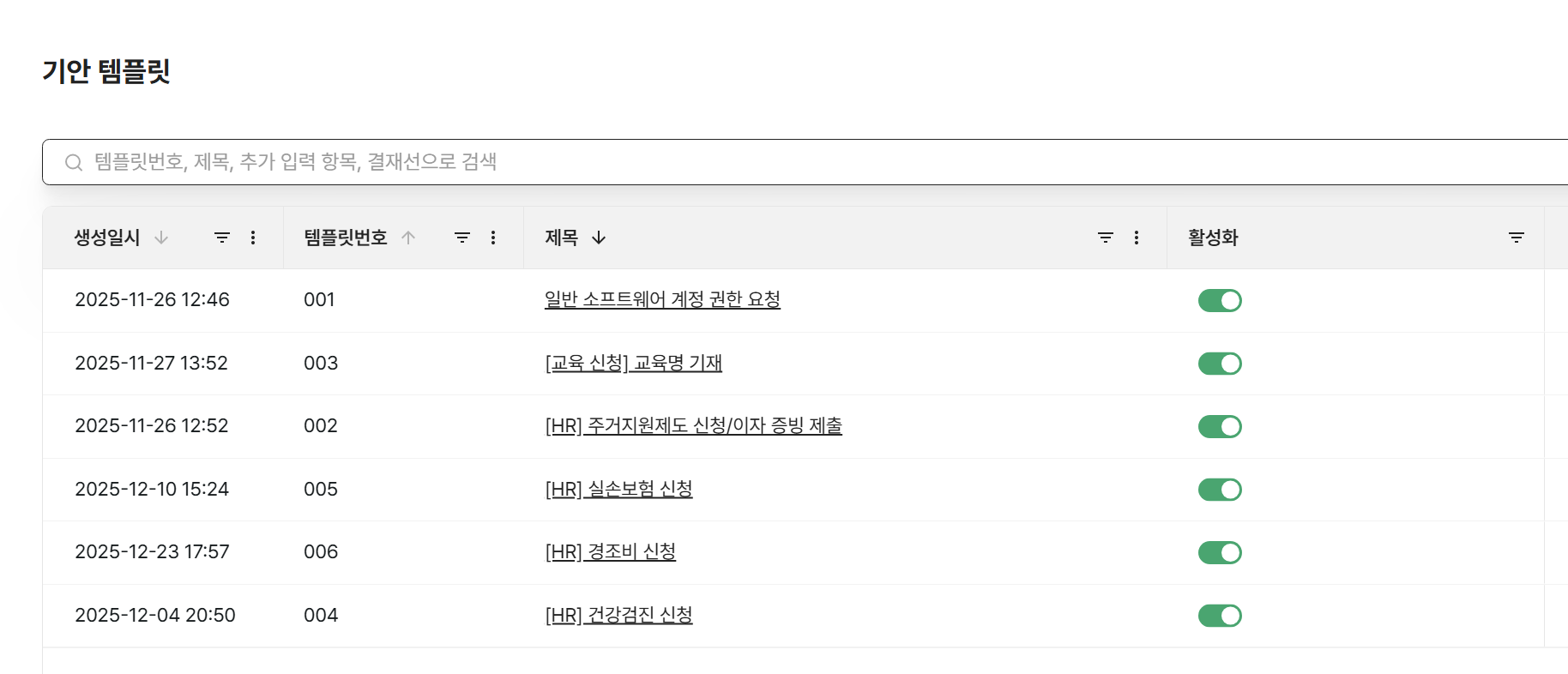
1-5. 템플릿 작성이 완료되면 자동으로 활성화됩니다. 활성화 이후에는 임직원이 포털에서 해당 기안을 바로 이용할 수 있어요.
포털 초대가 완료된 임직원은 ZUZU 포털 페이지에서 간편하게 기안을 작성할 수 있어요.
2-1. ZUZU 임직원 포털 > 홈 메뉴에서 ‘기안 작성’ 버튼을 눌러 주세요.
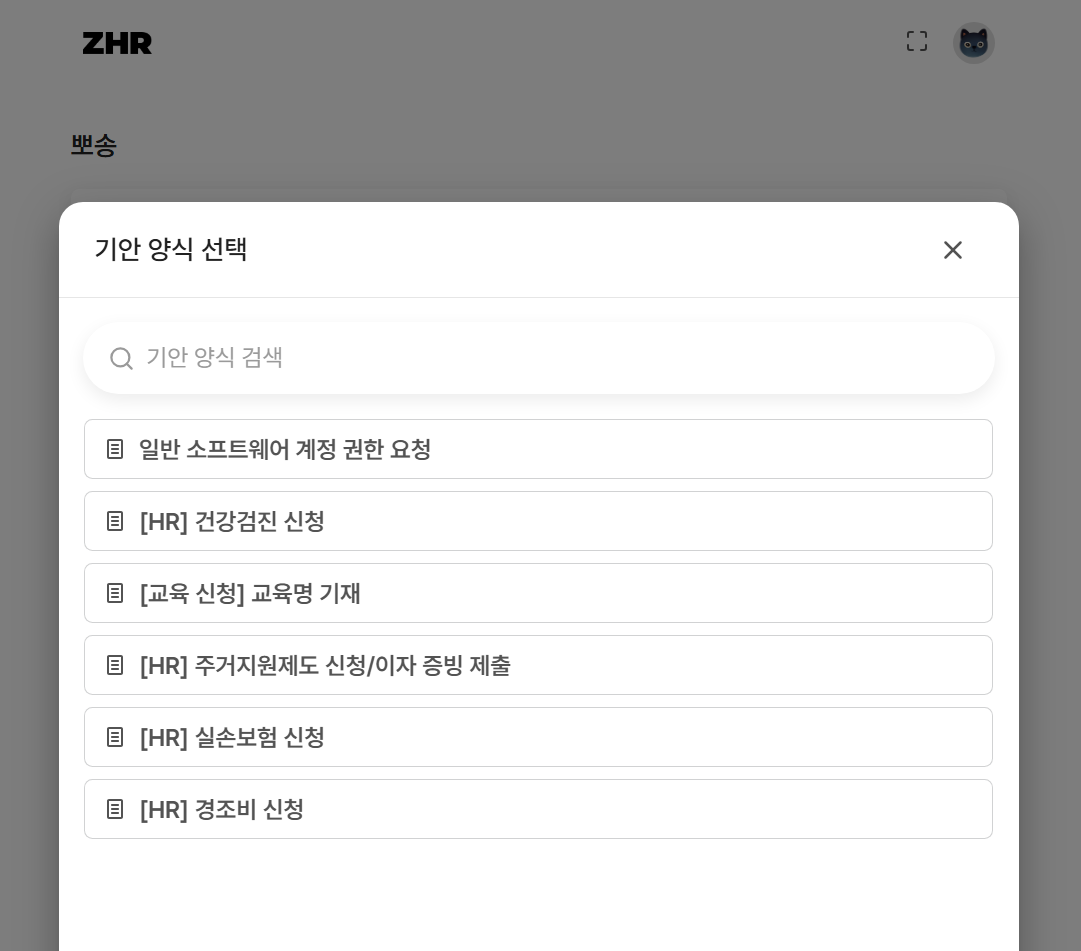
2-2. 작성하려는 기안의 양식을 선택하거나, 검색창에 기안 명칭을 입력해서 선택해 주세요.
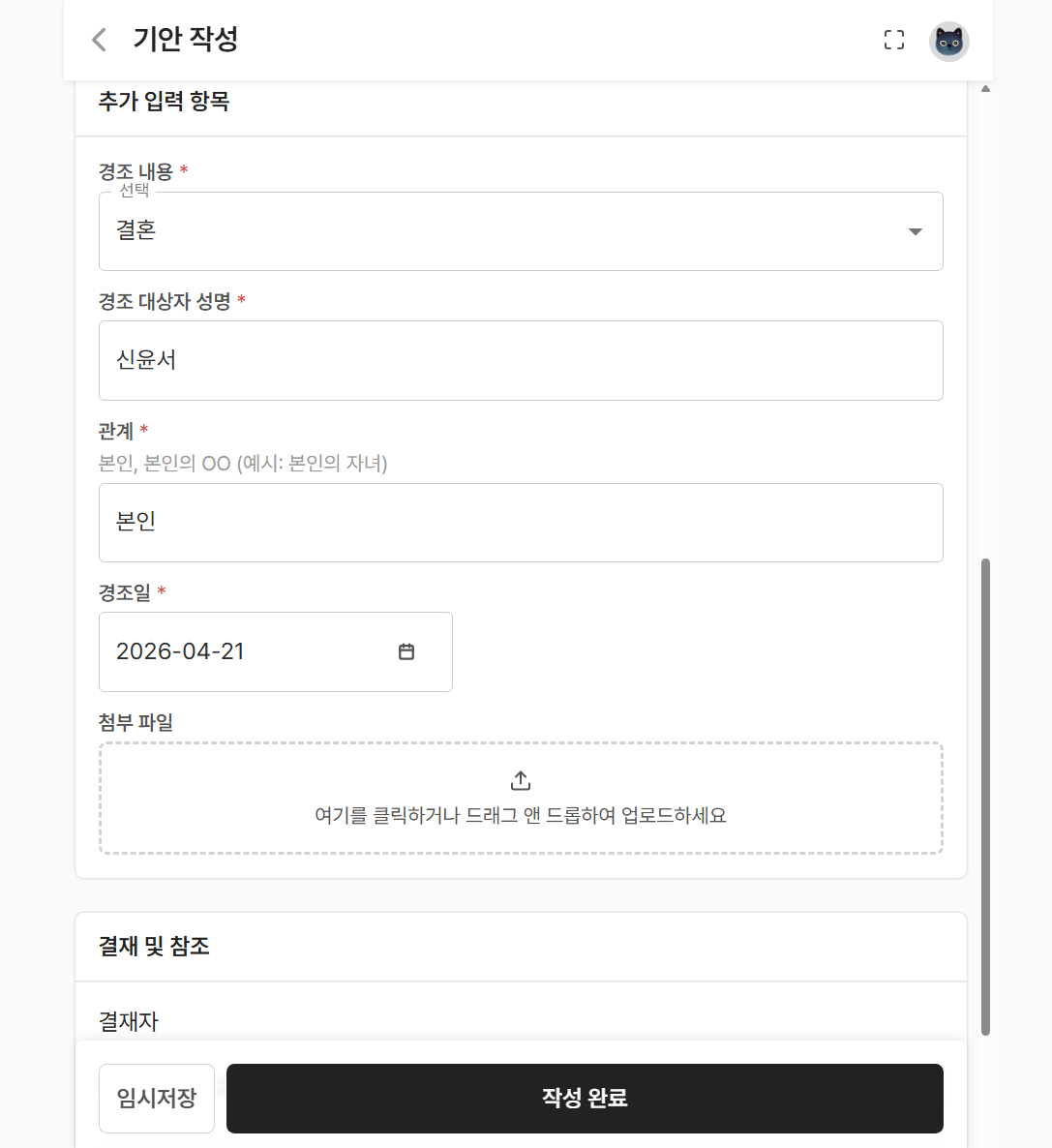
2-3. 기안의 목적에 맞춰 제목과 본문, 추가 항목을 작성해 주세요.
[임시저장]을 누르면, 나중에 다시 불러와서 이어서 작성할 수 있어요.
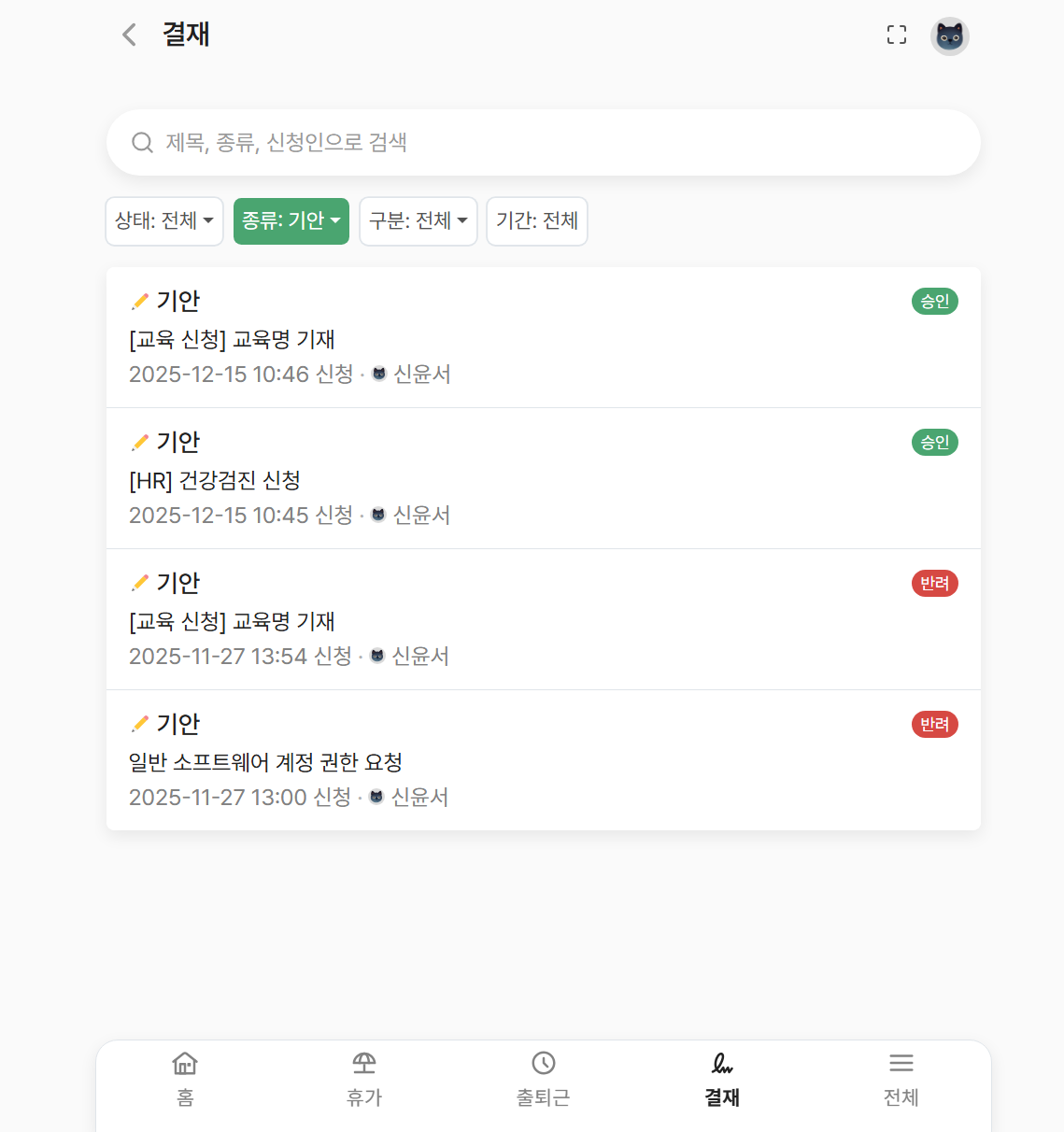
2-4. 작성이 완료된 기안은 ‘결재’ 메뉴에서 한눈에 모아볼 수 있어요. 승인, 반려, 취소 등 결재상태별로 내가 상신한 기안을 편리하게 확인해 보세요.
관리자는 임직원이 상신한 모든 기안 이력을 한눈에 확인하고 관리할 수 있어요.
3-1. ZUZU 앱에서 기안 > 기안 상신 이력 메뉴를 눌러주세요. 👉페이지 바로가기
3-2. 상신일, 기안 제목, 상신자, 결재 상태 등 주요 정보를 한 번에 확인할 수 있으며, 결재 진행 상황에 따라 상태값이 실시간으로 업데이트됩니다.
3-3. 문서번호는 시스템에서 자동으로 부여되며, 임의로 변경이 어려워요.
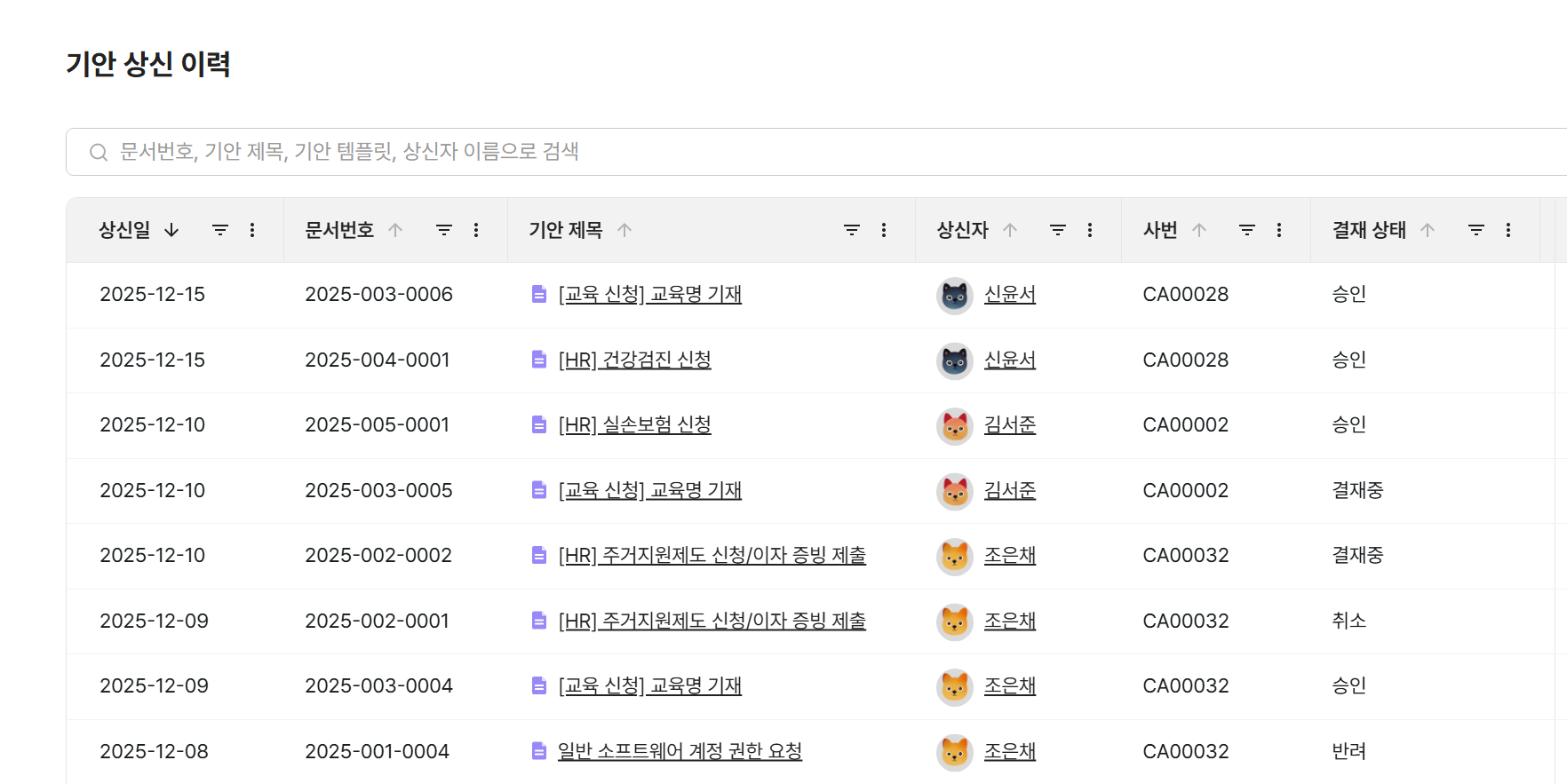
3-4. 기안 제목을 클릭하면 해당 기안문의 상세 내용을 확인할 수 있어요.
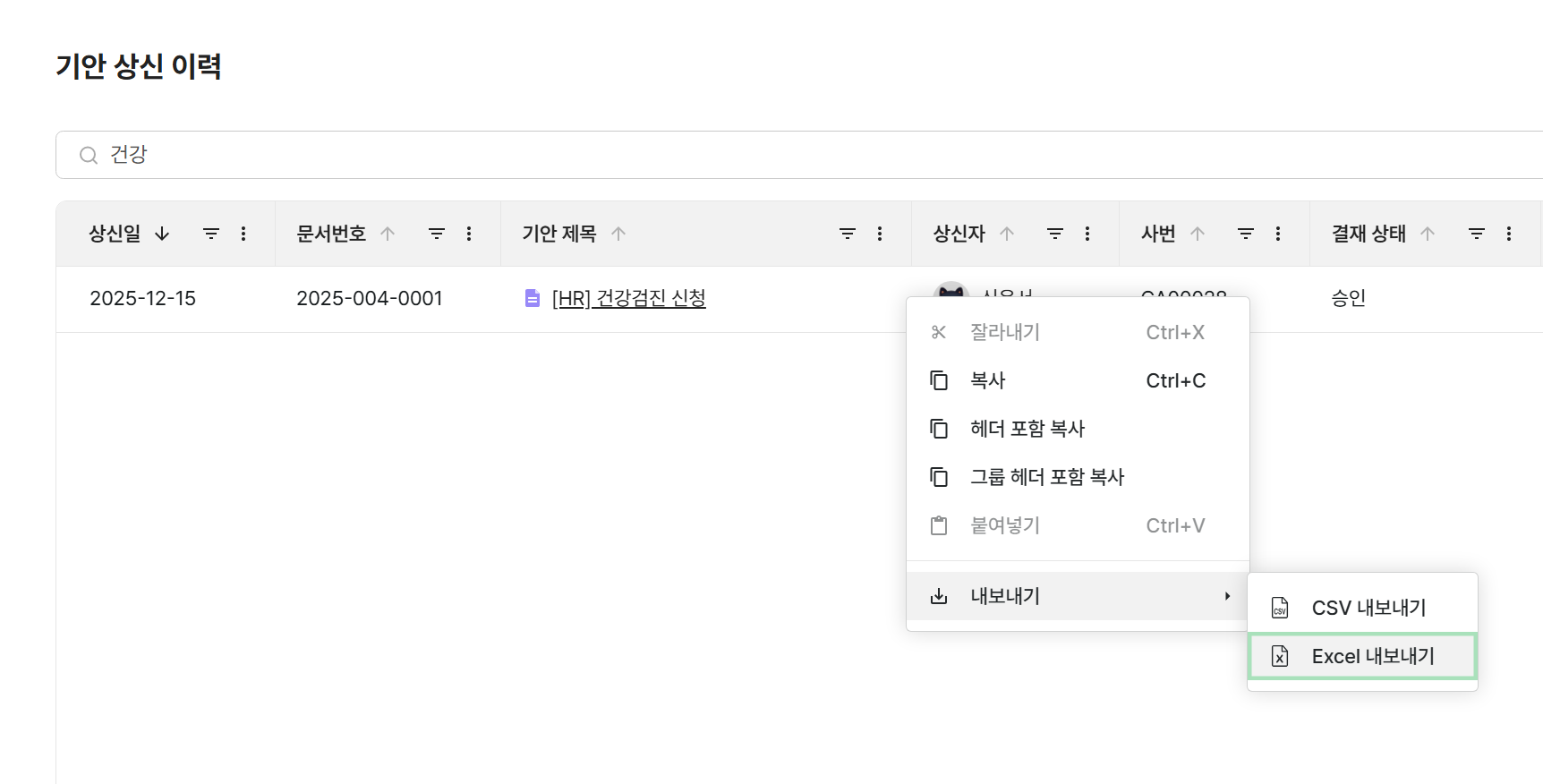
3-5. 목록(테이블) 위에서 마우스 우클릭하여 전체 상신 이력을 엑셀 파일로 다운로드할 수 있어요.
근무 유형 설정부터 임직원 배정, 출퇴근 이력 등록까지 근태 관리 전 과정을 단계별로 알려드릴게요.
ZUZU HR에서 근로계약서 템플릿을 설정하고 전자서명까지 진행하는 방법을 단계별로 안내합니다.

임직원분들이 손쉽게 사용하실 수 있도록 휴가 신청 및 승인 방법을 정리했어요. 단계별로 확인해 보세요.