
ZUZU HR 기안 (전자결재) 설정하기 - 기안 템플릿 등록, 상신, 이력 관리
ZUZU HR에서 전자결재 기안 템플릿을 등록하고, 임직원 상신부터 관리자 이력 조회까지 설정하는 방법을 단계별로 안내합니다.
30인 미만 사업장, 최대 180만원 HR 플랫폼 지원
작성일: 2026년 4월 27일
·
최근 수정일: 2026년 4월 28일
AI 요약
채용의 첫 단계, 근로계약서 체결입니다.
ZUZU HR은 근무 형태별로 법률 검토를 마친 ‘표준 근로계약서’를 제공합니다. 근로기준법에 따른 필수 절차인 근로 계약 체결, 이제 검증된 양식으로 안전하고 간편하게 진행해 보세요.
ZUZU 앱에서 인사관리 > 근로 계약 > 템플릿 생성 · 관리에서 계약 체결에 앞서 사용할 템플릿을 먼저 설정해 주세요.
1-1. 근로계약 > 템플릿 생성 · 관리 메뉴에서 ‘템플릿 생성’ 버튼을 눌러주세요. 👉페이지 바로가기
1-2. 표준 근로계약서 사용 시
ZUZU HR은 법률 검토가 완료된 근무 형태별 표준 근로계약서를 제공합니다. 표준 양식 사용을 원하실 경우, 제공되는 템플릿 목록에서 알맞은 항목을 선택해 주세요.
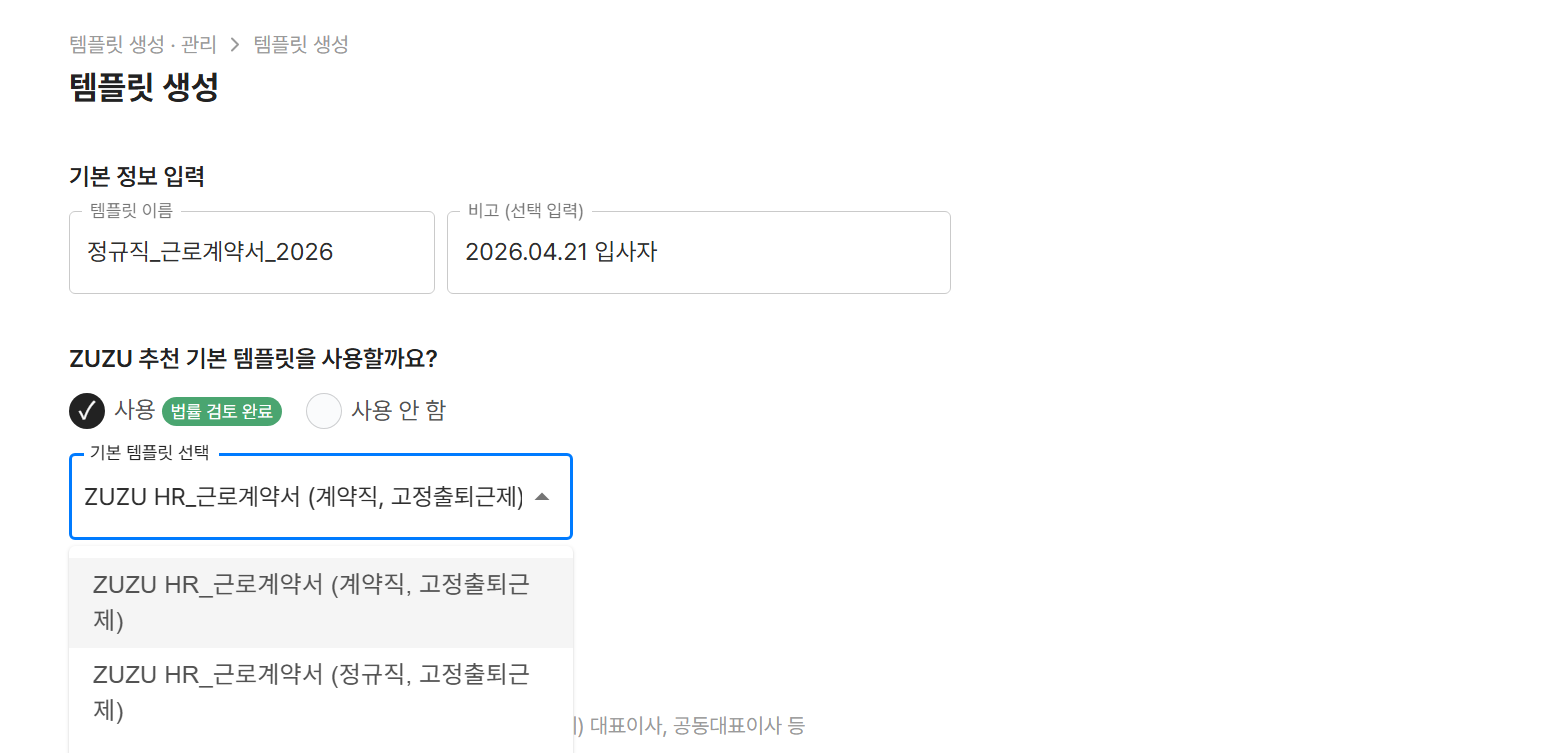
1-3. 자체 양식 사용 시
회사에서 기존에 사용하던 양식이 따로 있다면 ‘사용 안 함’을 선택하고 다음 단계로 진행해 주세요.
1-4. 서명자 및 인영 등록
계약서에 서명할 회사 대표자(예: 대표이사 등)를 등록해 주세요. 인영을 미리 등록해 두면 계약서 작성 시 자동으로 날인됩니다.
1-5. 다음 단계를 눌러 생성된 문서를 확인합니다.
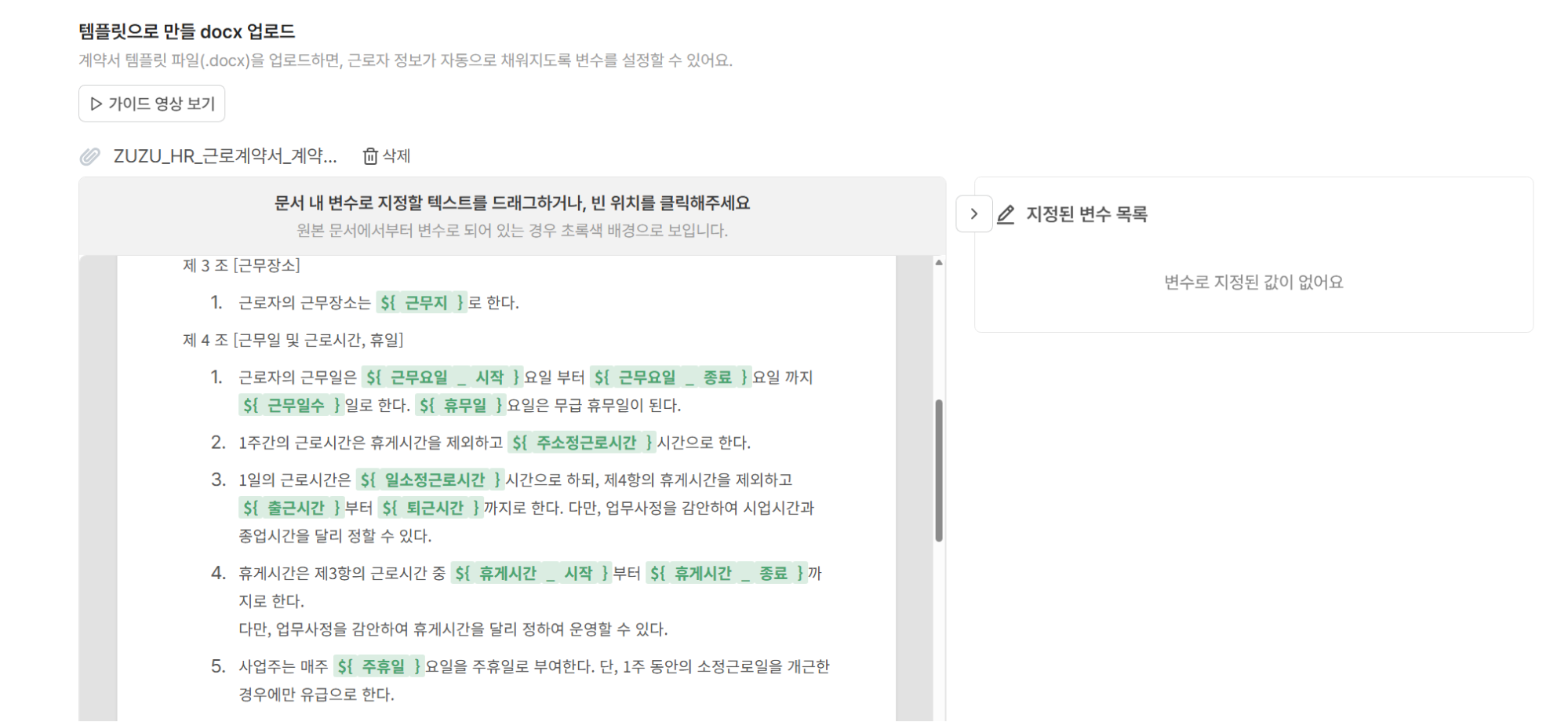
템플릿 등록이 완료되었다면 아래 순서를 참고해서 계약을 진행해 주세요.
2-1. ZUZU 앱에서 인사관리 > 근로 계약 > 계약 진행 페이지에서 ‘새로운 계약 진행’ 버튼을 눌러주세요. 👉페이지 바로가기
2-2. 계약명 설정 및 양식 선택
계약명을 입력한 뒤 사용할 템플릿을 선택합니다. ‘템플릿 미리보기’를 통해 내용을 미리 확인할 수 있습니다.
2-3. 계약 대상자 지정 및 입력
기존 임직원뿐만 아니라 입사 예정인 신규 인원도 추가할 수 있어요.
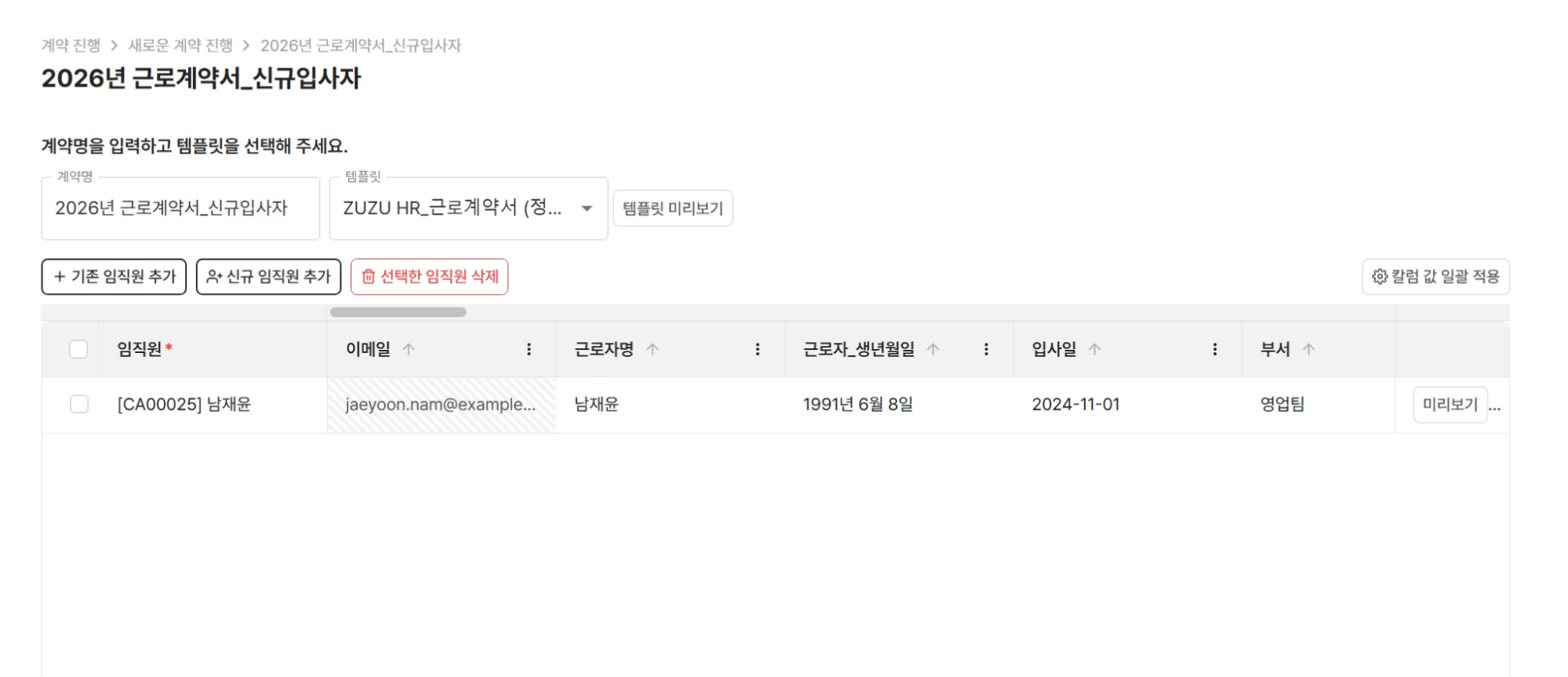
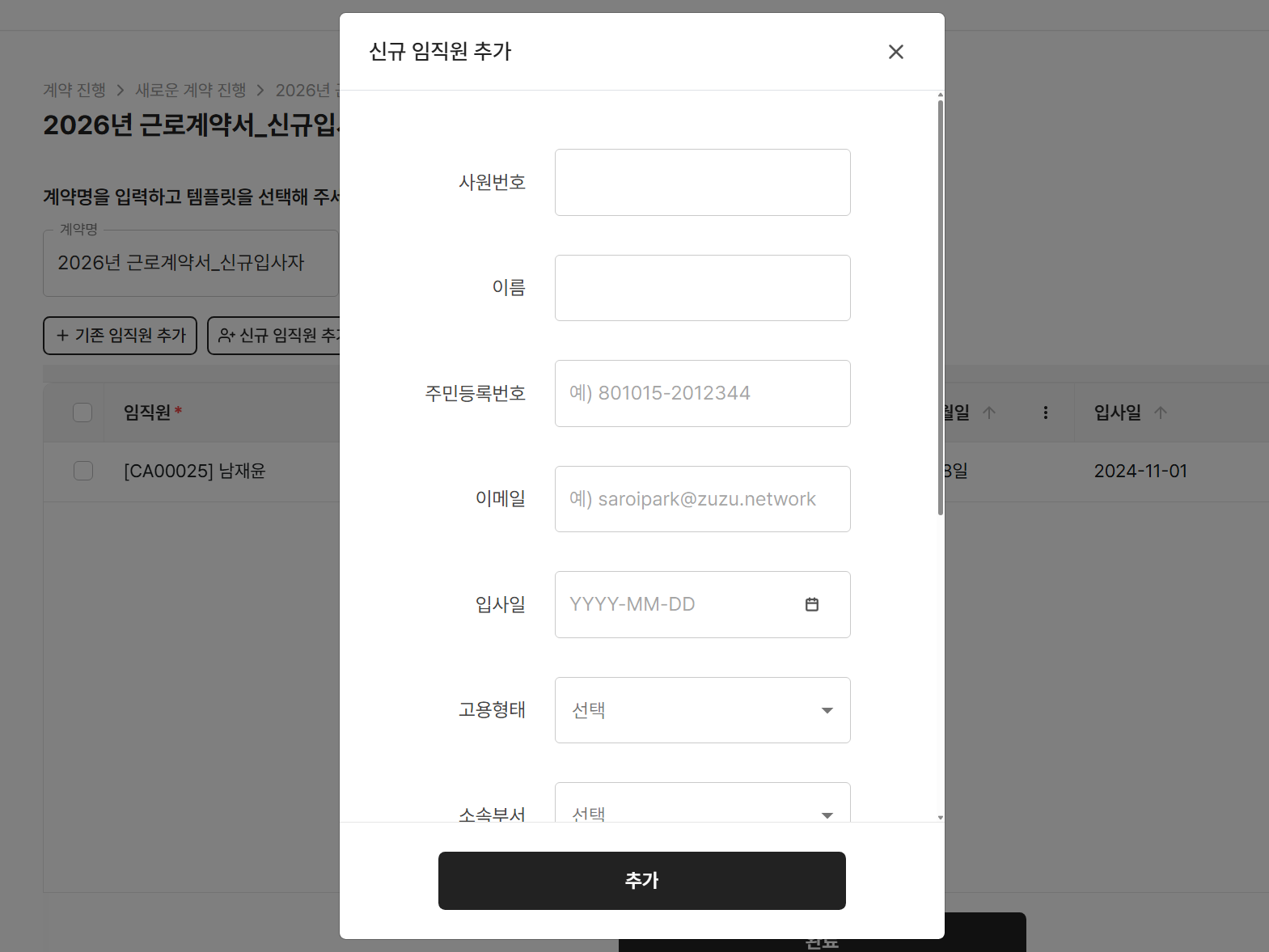
2-4. 다음 단계로 이동해 계약서 발송을 시작해 주세요.
입력이 완료되면 다음 단계로 이동합니다. 화면 좌측에서는 ‘계약 및 템플릿 정보’를, 우측에서는 계약서를 수신할 ‘임직원 정보’를 확인할 수 있어요.
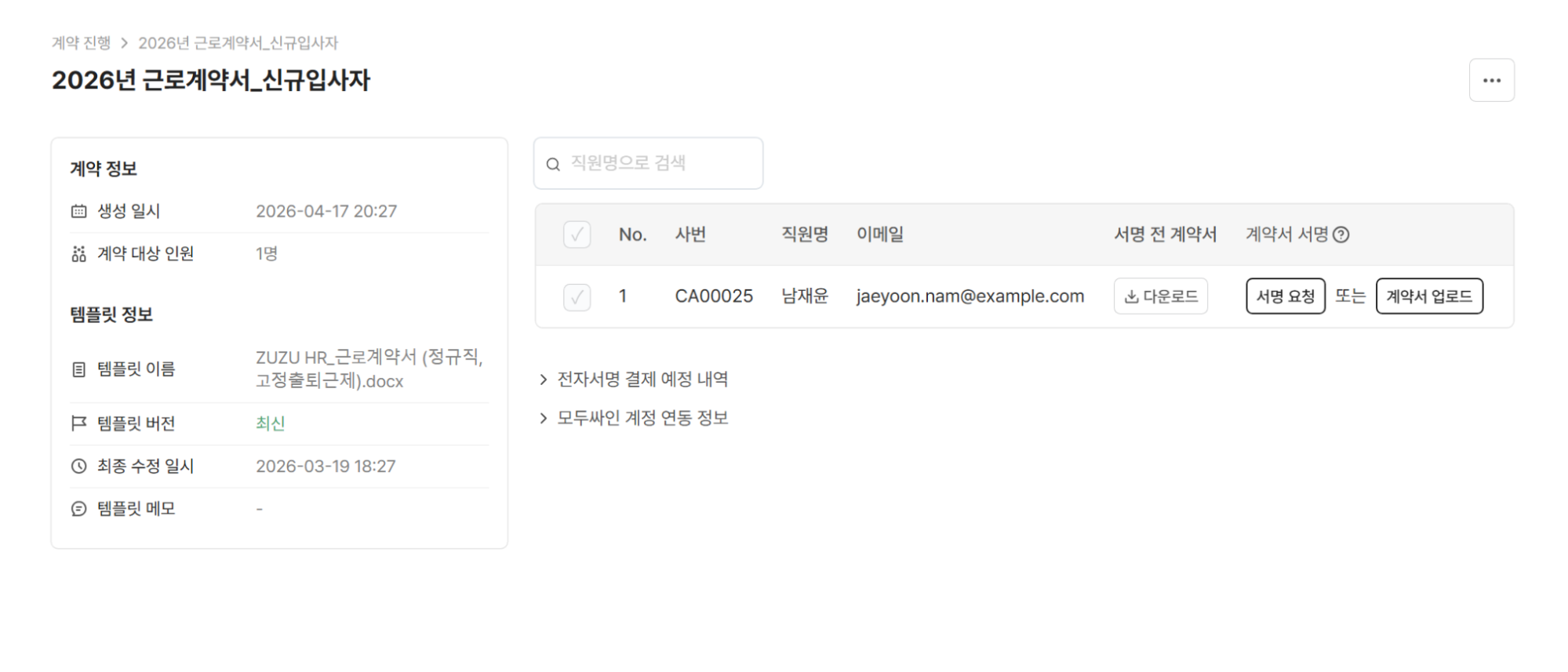
2-5. 정보 확인 후 ‘서명 요청’ 버튼을 눌러 계약서 발송을 완료해 주세요.
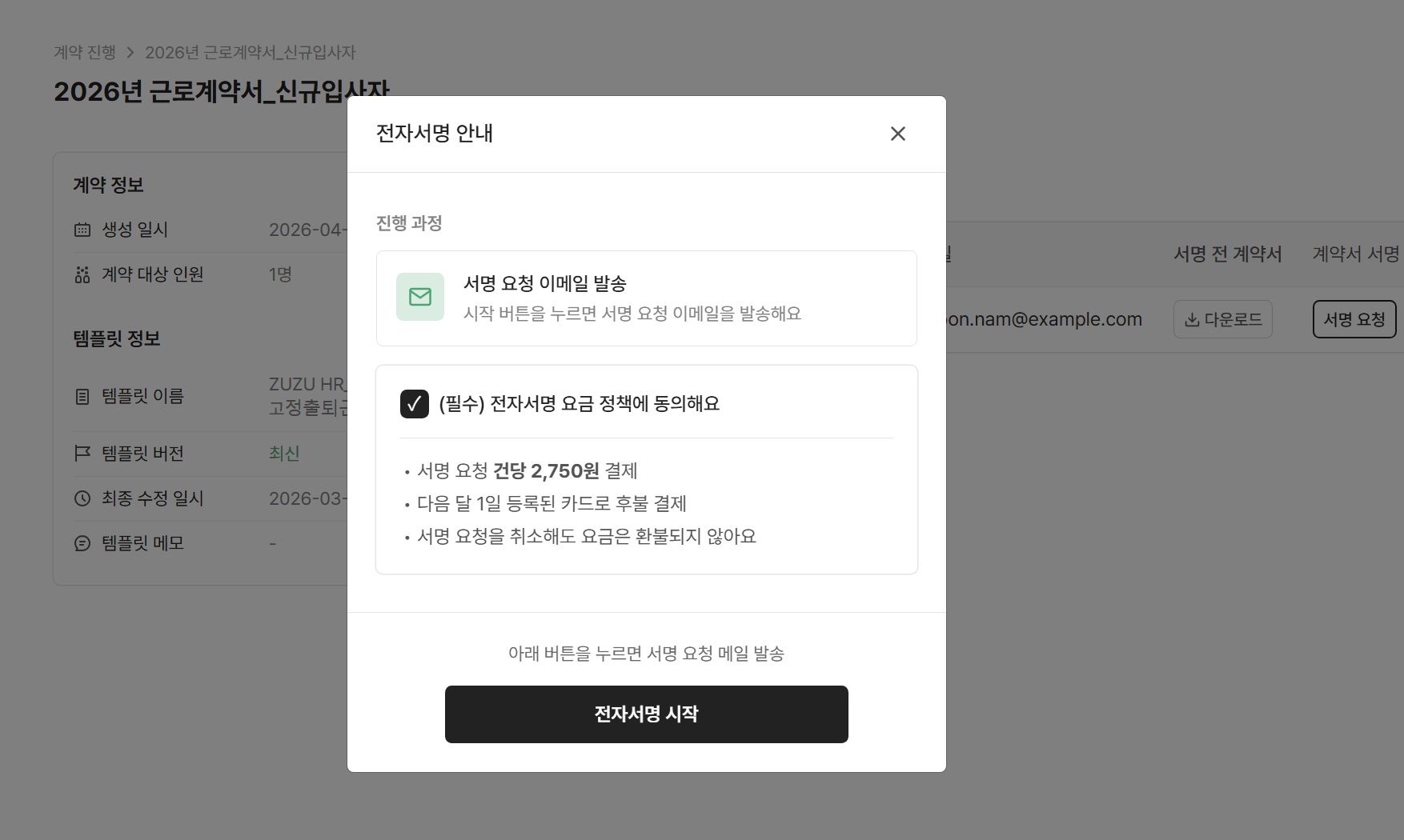
꼭 읽어주세요
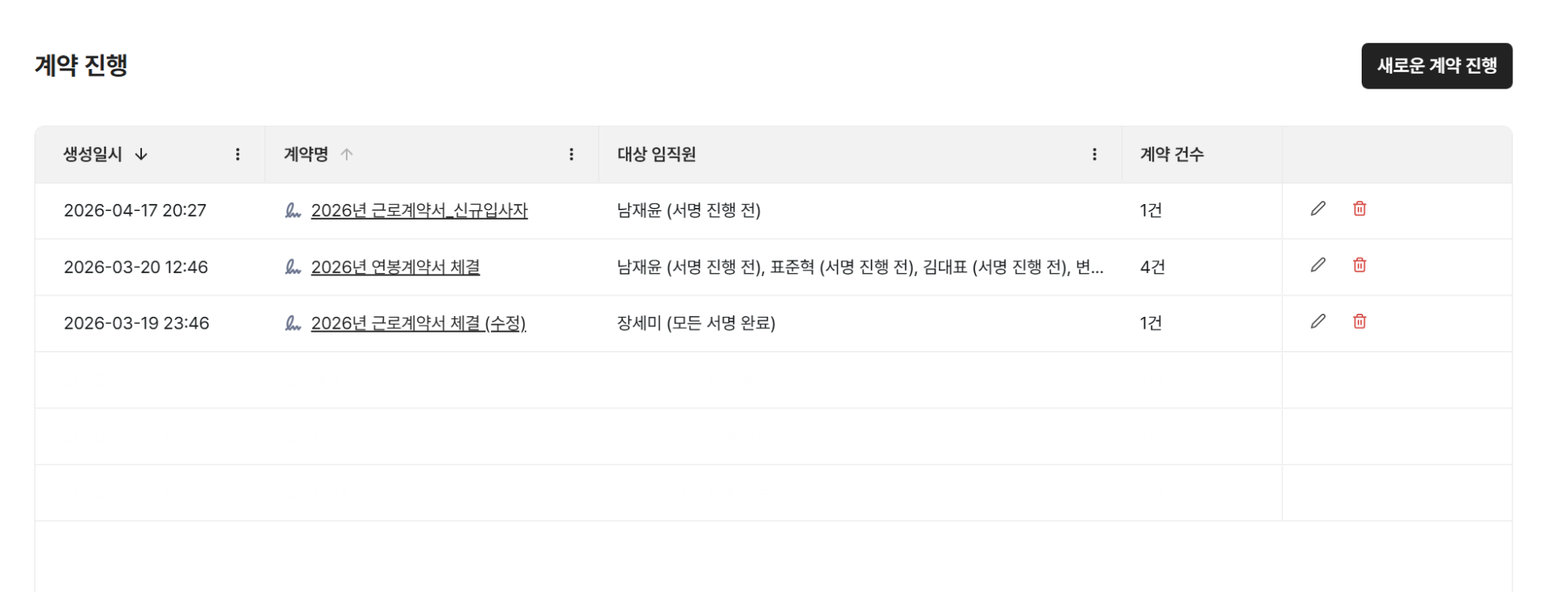
2-6. 모든 서명이 완료되면 관리자에게 안내 메일이 발송됩니다. 인사관리 > 근로 계약 > 계약 진행 메뉴에서 ‘모든 서명 완료’ 상태를 확인한 뒤, 최종 서명된 파일을 다운로드할 수 있어요.
근로계약서 외에도 연봉계약서, 정보보호 서약서 등 사내에서 사용하는 다양한 계약 양식을 템플릿으로 등록해 관리할 수 있습니다.
3-1. ZUZU 앱에서 인사관리 > 근로 계약 > 템플릿 생성 · 관리 메뉴에서 ‘템플릿 생성’ 버튼을 눌러주세요.
3-2. ZUZU 추천 템플릿을 사용하지 않을 경우, ‘사용 안 함’을 선택한 뒤 회사의 연봉계약서 등 기존 파일을 업로드하시면 됩니다.
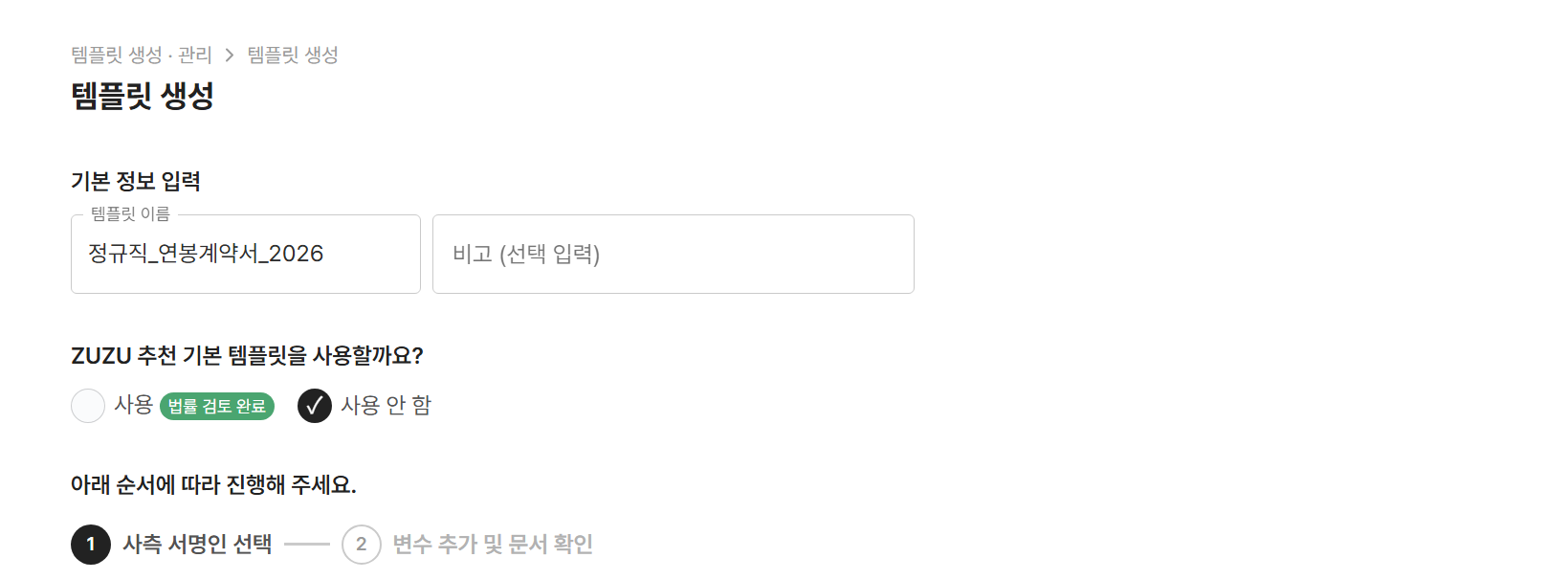
3-3. 이후의 설정 방법은 앞서 설명한 ‘1. 근로계약 템플릿 설정’ 단계와 동일하게 진행해 주세요.
3-4. 템플릿 생성이 완료되면, ‘2. 계약 진행’ 단계의 안내에 따라 계약을 발송하고 체결을 마무리할 수 있어요.
ZUZU HR에서 전자결재 기안 템플릿을 등록하고, 임직원 상신부터 관리자 이력 조회까지 설정하는 방법을 단계별로 안내합니다.
근무 유형 설정부터 임직원 배정, 출퇴근 이력 등록까지 근태 관리 전 과정을 단계별로 알려드릴게요.

임직원분들이 손쉽게 사용하실 수 있도록 휴가 신청 및 승인 방법을 정리했어요. 단계별로 확인해 보세요.